Поиск по этому блогу

четверг, 7 декабря 2017 г.

Пропала служба Центр обновления windows 7

Для восстановления работоспособности достаточно запустить скрипт  Reset_Reregister_Windows_Update_Components.bat

Источник: http://www.q2w3.ru/2012/10/14/4656/

среда, 16 августа 2017 г.

Сертификат не устанавливается в доверенные корневые сертификаты

Если после установки сертификата в доверенные корневые он там не появляется - нужно установить в доверенные корневые компьютера.

воскресенье, 18 сентября 2016 г.

Не запускается служба WSUS

Система Windows 2012R2 Std. В журнале пишет:

Ошибка входа пользователя "NT AUTHORITY\NETWORK SERVICE".
Причина: не удалось открыть явно указанную базу данных "SUSDB". [КЛИЕНТ: ]
Решается удалением обновления KB3159706

либо постнастройкой:

https://social.technet.microsoft.com/Forums/windowsserver/en-US/59ad21be-7514-46df-adf3-fdf6ec15e132/wsus-breaks-after-kb3159706-released-552016?forum=winserverwsus

https://support.microsoft.com/ru-ru/help/3159706/update-enables-esd-decryption-provision-in-wsus-in-windows-server-2012-and-windows-server-2012-r2

среда, 14 сентября 2016 г.

Не удалось загрузить Windows NETIO.SYS


Не удалось загрузить Windows, поскольку необходимый файл отсутствует или поврежден.

Столкнулся с проблемой после недавних обновлений Windows 7 на плате Asus.

Решение: отключить UEFI в биосе.

четверг, 1 сентября 2016 г.

Право на вход через службы удаленных рабочих столов

При попытке входа на терминальный сервер под пользователем, состоящим в группе "Пользователи удаленного рабочего стола", видим сообщение:
Чтобы войти в систему удаленно, вам нужно право на вход через службы удаленных рабочих столов. По умолчанию такое право имеют члены группы Администраторы. Если у вашей группы нет этого права или оно было удалено для группы Администраторы, попросите предоставить его вам вручную. 


Следует в Локальной политике безопасности терминального сервера по пути Параметры безопасности - Локальные политики -  Назначение прав пользователей - Разрешить вход в систему через службы удаленных рабочих столов добавить группу Пользователи удаленного рабочего стола (по-умолчанию там действительно только Администраторы).


среда, 31 августа 2016 г.

Не запускается Cobian Backup 11 — инициатор теневого копирования

Система Windows Server 2012R2.

Служба cbVSCService11 не запускается при установке, а так же вручную.

Решение: установить в компонентах сервера функции .NET Framework 3.5

вторник, 5 апреля 2016 г.

HP Laser Jet 1020 (1018) печатает без остановки

Актуально для Windows Server 2008R2 и принтера HP Laser Jet 1020 (1018) с родным (не универсальным) драйвером.

Достаточно в свойствах принтера на вкладке Порты снять галку "Разрешить двусторонний обмен данными".

четверг, 10 июля 2014 г.

Пароль администратора для Intel RAID Web Console 2

При первом входе в Intel RAID Web Console 2 нужно использовать имя и пароль встроенного локального администратора.

среда, 25 декабря 2013 г.

ZTE MTP Device - требуемая секция в INF-файле не найдена

При подключении планшета ZTE V72 через USB кабель к компьютеру с Windows XP SP3 появляется сообщение:
"Обнаружена проблема при установке этого оборудования: ZTE MTP Device. Произошла ошибка при установке устройства. Требуемая секция в INF-файле не найдена."

Анализ лога C:\Windows\setupapi.log показал ошибки:
#I140 Установка класса устройства: "WPD" {EEC5AD98-8080-425f-922A-DABF3DE3F69A}.
#E067 Не удалось обнаружить секцию [ClassInstall32].
#E142 Не удалось установить класс {EEC5AD98-8080-425F-922A-DABF3DE3F69A}. Ошибка 0xe0000101: Требуемая секция в INF-файле не найдена.
Оказалось, что секция в реестре HKEY_LOCAL_MACHINE\SYSTEM\CurrentControlSet\Control\Class\{EEC5AD98-8080-425f-922A-DABF3DE3F69A} отсутствует. Секция создана вручную с ключами:


Устройство успешно определилось.
Говорят, что эту секцию создает Windows Media Player 11. Однако в моем случае он был установлен.

Аналогично по логу setupapi.log можно определить проблемы при подключении других устройств.

понедельник, 5 августа 2013 г.

VMware error: Exception 0xc0000006 (disk error while paging) has occurred

При запуске виртуальной машины стало появляться сообщение:
VMware error: Exception 0xc0000006 (disk error while paging) has occurred


Для запуска машины нужно удалить файл *.vmss из папки с машиной. Тогда ее состояние станет power off и машина успешно запустится.

среда, 24 июля 2013 г.

Trojan.PWS.Termuser.4

Вирус открывает доступ по RDP, создает пользователя с правами администратора.


Доктором Вебом он уже описан, но удалить его не получалось - постоянно создавались файлы в каталоге windows\temp.

Избавился от него следующим образом:

Удалил службы BeTwin Terminal Services, BeTwin Terminal Services Proxy


Удалил пользователя TermUser


Удалил файлы в каталоге windows\systerm32
betwindd.dll
betwinproxyvs.exe
betwinscreensaver.exe
betwinservicevs.exe
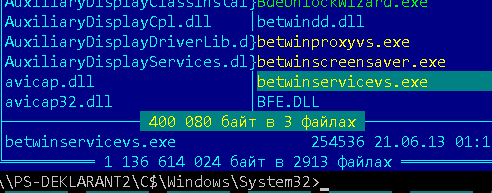
Выявил еще службу RDPSSW32, удалил файл
windows\system32\RDPSSW32.exe
Удалил ветку реестра 
[\SYSTEM\ControlSet001\Services\Network Adapter Events] 'Start' = '00000002'
Удалил файл 
windows\system32\msbkxzqw.exe

вторник, 29 января 2013 г.

Вход в качестве пакетного задания

Если при установке задачи в Планировщике заданий при выставлении опции "Выполнять вне зависимости от регистрации пользователя" система сообщает:
Данное задание требует, чтобы указанная учетная запись пользователя имела права "Вход в качестве пакетного задания". Более подробные сведения о настройке этой политики см. в разделе справки "Контекст безопасности задания".


Для решения проблемы нужно дать пользователю эти права. Зайти в Администрирование в Панели управления, выбрать Локальная политика безопасности. Там перейти в Локальные политики - Назначение прав пользователей. Открыть параметр Вход в качестве пакетного задания и добавить пользователя. Считается, что по-умолчанию члены группы Администраторы и Операторы архива имеют такие права, но по факту это не так.


Если копка Добавить пользователя или группу не активна, стало быть этот параметр управляется групповой политикой. Найти его можно в редакторе GPO в Конфигурации компьютера - Конфигурация Window - Параметры безопасности - Локальные политики - Назначение прав пользователя.

среда, 28 ноября 2012 г.

Как снять защиту листа в Excel

Если при попытке отредактировать запись появляется сообщение "Ячейка или диаграмма защищена от изменений", то обойти защиту можно следующим образом.

 1. Открыть файл в архиваторе.

2. Перейти в xl\worksheets. Увидим файлы sheet1.xml, sheet2.xml и т.п.
3. Открыть защищенный паролем лист для редактирования
4.  Воспользовавшись поиском, найти контейнер типа sheetProtection password. Удалить его. Сохранить изменения в файле.
5. Обновить этот файл в архиве.
6. Проверить результат.

Faulting application winword.exe

При попытке изменить шрифт или отправить файл на печать MS Word 2007 закрывается и предлагает перезапустить программу и восстановить документ.
В системном журнале фиксируется запись:
Faulting application winword.exe, version 12.0.4518.1014, stamp 45428028, faulting module unknown, version 0.0.0.0, stamp 00000000, debug? 0, fault address 0x00220f15.
Faulting module стал драйвер от принтера HP LJ 1536dnf. Переустановка не помогла, но можно решить сменой драйвера. Подходящий - от HP LaserJet 2300 PS.

четверг, 22 ноября 2012 г.

Как отключить Download Master в Google Chrome

При попытке закачать файл браузер открывает сайт Download Master'a и предлагает установить его. Download Master на компьютере не установлен, его расширение в Chrome отсутствует.

Для решения требуется отключить плагин, который прописался в дополнительных настройках. Для этого выполите указанные ниже действия:
  1. Откройте меню Chrome  и выберите Настройки.
  2. Нажмите Показать дополнительные настройки.
  3. В разделе "Личные данные" нажмите Настройки контента.
  4. Найдите пункт Подключаемые модули, щелкните на Отключить отдельные модули
  5. Найдите Download Master click monitoring и отключите его


вторник, 20 ноября 2012 г.

Принтер HP LaserJet Pro M1536dnf не печатает картинки

Текст печатает, а картинки нет.
Замените драйвер принтера (свойства принтера - дополнительно - сменить) на драйвер от HP LaserJet 2300 PS, выбранный из списка.

среда, 7 ноября 2012 г.

Настройка почтового клиента на Nokia Ovi Mail


Настройка почтового клиента на Nokia Ovi Mail на не-Nokia устройствах.

Входящая почта

Имя пользователя (совпадает с адресом электронной почты): user_name@ovi.com
Пароль: указать пароль учетной записи Nokia
Тип учетной записи: IMAP
Сервер входящей почты: imap.mail.ovi.com

Защита (порты): SSL/TLS
Порт: 993


Исходящая почта

Имя пользователя (совпадает с адресом электронной почты): user_name@ovi.com
Использовать авторизацию: аналогично входящей почты
Сервер исходящей почты: smtp.mail.ovi.com
Защита (порты): SSL/TLS
Порт: 465

понедельник, 22 октября 2012 г.

Нарушение доверительных отношений между рабочей станцией и доменом

При входе в Windows отображается сообщение "Не удалось установить доверительные отношения между этой рабочей станцией и основным доменом".
Решается только переподключением компьютера к домену:

Войдите в систему с помощью учетной записи локального администратора. В окне средства «Сеть» панели управления нажмите кнопку «Изменить» и введите имя рабочей группы, покинув домен. Перезагрузите компьютер с помощью учетной записи локального администратора. Заново присоедините компьютер к домену.
Источник - http://support.microsoft.com/kb/162797/ru